
Fusion 360
Надсилайте свої CAD-моделі прямо з Fusion 360 у SimplyPrint для нарізки та друку
Get it on the Autodesk App Store Прочитати повну інструкцію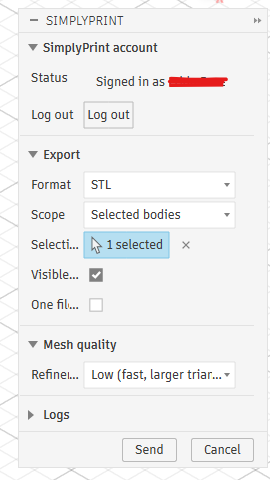
Надсилайте свої CAD-моделі прямо з Fusion 360 у SimplyPrint для нарізки та друку
Get it on the Autodesk App Store Прочитати повну інструкцію
SimplyPrint не схвалено Autodesk Fusion 360 і не пов'язано з ним. Ми використовуємо торговельні марки та зображення лише для позначення сумісності з нашою платформою. Використання обладнання Autodesk Fusion 360 з SimplyPrint може не відповідати призначенню, задуманому Autodesk Fusion 360. Усі права належать відповідним власникам.
The SimplyPrint add-in for Autodesk Fusion 360 bridges the gap between CAD design and 3D printing. Model in Fusion, then send your design straight to your printer in a single click - no separate export step, no juggling files between programs.
New to this? Read the full walkthrough: how to 3D print from Fusion 360.
The add-in adds a SimplyPrint button to Fusion's UTILITIES panel (and next to the built-in 3D Print button on the MAKE panel). Pick STL or 3MF, choose what to export, tweak the mesh quality, hit Send, and SimplyPrint opens in your browser with the model loaded - ready to slice, queue, or print.
Get the add-in from the Autodesk App Store:
Get it on the Autodesk App StoreClose Fusion 360, then run the downloaded installer - it drops the add-in straight into Fusion's AddIns folder on Windows or macOS.
Open Fusion 360, press Shift+S, and open the Add-Ins tab.
Select SimplyPrintExport, click Run, and tick Run on Startup so it loads automatically next time.
Click the SimplyPrint button on the UTILITIES panel (or next to the 3D Print button on MAKE) to open the dialog. Click Log in the first time - a browser tab opens, you approve the request, and you're set for future sessions. Pick the format, scope, units and mesh quality you want, then hit Send. Your browser opens SimplyPrint with the model uploaded, ready to slice, queue, or print on one or more printers.
Установити надбудову SimplyPrint
Get it from the Autodesk App Store and run the installer (Windows or macOS). Then in Fusion press Shift+S, open the Add-Ins tab, run SimplyPrintExport and tick Run on Startup.
Увійти один раз
Натисніть кнопку SimplyPrint на панелі UTILITIES і виберіть Увійти. Відкриється вкладка браузера, де потрібно схвалити запит, а сеанс збережеться для наступного разу.
Надіслати модель і надрукувати
Виберіть STL або 3MF, дані для експорту та якість сітки, потім натисніть Send. SimplyPrint відкриється в браузері із завантаженою моделлю, готовою до нарізки, додавання в чергу або друку.
Установіть надбудову SimplyPrint для Fusion 360, а потім натисніть кнопку SimplyPrint, щоб експортувати модель у форматі STL чи 3MF і надіслати її. Модель відкриється в SimplyPrint у браузері, готова до нарізки, додавання в чергу або друку, без ручного експорту та SD-карт.
Так. Установлення й використання надбудови безплатні, а безплатний тариф SimplyPrint дає змогу підключити принтер і друкувати бездротово.
Yes. The add-in runs on both Windows and macOS - install it from the Autodesk App Store on either platform.
Працюють обидва формати. STL є універсальним форматом сітки, а 3MF зберігає одиниці та колір. Перед надсиланням ви вибираєте формат, область тіл або компонентів і якість сітки.
Так. Коли модель опиниться в SimplyPrint, її можна нарізати й надрукувати на будь-якому принтері у вашому обліковому записі, понад 140 брендів і 600 моделей через OctoPrint, Klipper або вбудовану інтеграцію.
Інтеграція з SimplyPrint дає змогу застосункам взаємодіяти з вашими 3D-принтерами, а вашим 3D-принтерам взаємодіяти з іншими застосунками. Це відкриває безмежні можливості, і ми твердо переконані, що ваш 3D-принтер має працювати як пристрій IOT, взаємодіючи з будь-якими застосунками, які ви можете уявити!
Саме тому команда SimplyPrint працює над офіційними інтеграціями з найпопулярнішими платформами, слайсерами та програмами, водночас дозволяючи користувачам створювати власні інтеграції за допомогою нашого API, а схваленим стороннім постачальникам створювати інтеграції для всіх користувачів SimplyPrint за допомогою методу "Увійти через SimplyPrint" (за допомогою методу "OAuth2").
Якщо ви займаєтеся розробкою і зацікавлені у створенні інтеграції для SimplyPrint, ознайомтеся з нашою документацією на цю тему.
Якщо ви не розробник самі, але хотіли б бачити інтеграцію для певного застосунку, перевірте, чи є вона вже в нашому плані розвитку або списку пропозицій, а якщо ні, можете запропонувати її!