
Fusion 360
CAD modellerinizi dilimleme ve baskı için doğrudan Fusion 360'tan SimplyPrint'e gönderin
Get it on the Autodesk App Store Tam kılavuzu oku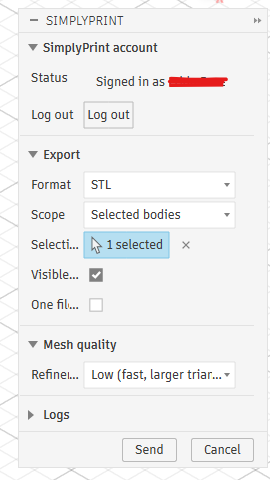
CAD modellerinizi dilimleme ve baskı için doğrudan Fusion 360'tan SimplyPrint'e gönderin
Get it on the Autodesk App Store Tam kılavuzu oku
SimplyPrint, Autodesk Fusion 360 tarafından onaylanmamıştır veya onunla bağlantılı değildir. Ticari markaları ve görselleri yalnızca platformumuzla uyumluluğu belirtmek için kullanıyoruz. Autodesk Fusion 360 donanımının SimplyPrint ile kullanımı, Autodesk Fusion 360 tarafından amaçlanan şekilde olmayabilir. Tüm haklar ilgili sahiplerine aittir.
The SimplyPrint add-in for Autodesk Fusion 360 bridges the gap between CAD design and 3D printing. Model in Fusion, then send your design straight to your printer in a single click - no separate export step, no juggling files between programs.
New to this? Read the full walkthrough: how to 3D print from Fusion 360.
The add-in adds a SimplyPrint button to Fusion's UTILITIES panel (and next to the built-in 3D Print button on the MAKE panel). Pick STL or 3MF, choose what to export, tweak the mesh quality, hit Send, and SimplyPrint opens in your browser with the model loaded - ready to slice, queue, or print.
Get the add-in from the Autodesk App Store:
Get it on the Autodesk App StoreClose Fusion 360, then run the downloaded installer - it drops the add-in straight into Fusion's AddIns folder on Windows or macOS.
Open Fusion 360, press Shift+S, and open the Add-Ins tab.
Select SimplyPrintExport, click Run, and tick Run on Startup so it loads automatically next time.
Click the SimplyPrint button on the UTILITIES panel (or next to the 3D Print button on MAKE) to open the dialog. Click Log in the first time - a browser tab opens, you approve the request, and you're set for future sessions. Pick the format, scope, units and mesh quality you want, then hit Send. Your browser opens SimplyPrint with the model uploaded, ready to slice, queue, or print on one or more printers.
SimplyPrint eklentisini kur
Get it from the Autodesk App Store and run the installer (Windows or macOS). Then in Fusion press Shift+S, open the Add-Ins tab, run SimplyPrintExport and tick Run on Startup.
Bir kez oturum açın
UTILITIES panelindeki SimplyPrint düğmesine tıklayıp Oturum aç seçeneğini belirleyin. Bir tarayıcı sekmesi açılır, isteği onaylarsınız ve oturum sonraki kullanım için hatırlanır.
Modelinizi gönderip yazdırın
STL veya 3MF'yi, dışa aktarılacak öğeleri ve mesh kalitesini seçip Gönder'e basın. SimplyPrint, model yüklenmiş ve dilimlenmeye, kuyruğa eklenmeye veya yazdırılmaya hazır olarak tarayıcınızda açılır.
Fusion 360 için SimplyPrint eklentisini kurun. Ardından modelinizi STL veya 3MF olarak dışa aktarıp göndermek için SimplyPrint düğmesine tıklayın. Model, tarayıcınızda SimplyPrint'te açılır ve dilimlenmeye, kuyruğa eklenmeye veya yazdırılmaya hazır olur. Elle dışa aktarma veya SD kart gerekmez.
Evet. Eklentiyi kurmak ve kullanmak ücretsizdir. SimplyPrint'in ücretsiz planı da bir yazıcı bağlayıp kablosuz yazdırmanızı sağlar.
Yes. The add-in runs on both Windows and macOS - install it from the Autodesk App Store on either platform.
İkisi de çalışır. STL evrensel mesh biçimidir, 3MF ise birimleri ve rengi korur. Göndermeden önce biçimi, gövde veya bileşen kapsamını ve mesh kalitesini seçersiniz.
Evet. Model SimplyPrint'e geldikten sonra dilimleyebilir ve hesabınızdaki herhangi bir yazıcıda yazdırabilirsiniz. OctoPrint, Klipper veya yerleşik bir entegrasyon üzerinden 140'tan fazla marka ve 600'den fazla model desteklenir.
SimplyPrint entegrasyonu uygulamaların 3D yazıcılarınızla, 3D yazıcılarınızın da diğer uygulamalarla etkileşmesini sağlar. Bu sonsuz olasılık sunar; 3D yazıcınızın hayal edebileceğiniz her uygulamayla birlikte çalışan bir IOT cihazı gibi işleyebilmesi gerektiğine inanıyoruz!
Bu nedenle SimplyPrint ekibi, en popüler platformlar, slicer'lar ve uygulamalar için resmi entegrasyonlar sunmaya çalışırken kullanıcılarımızın API kullanarak özel entegrasyonlar oluşturmasına ve onaylı üçüncü taraf sağlayıcıların tüm SimplyPrint kullanıcılarının kullanacağı entegrasyonlar geliştirmesine olanak tanır. Bunun için "SimplyPrint ile giriş yap" yöntemi ("OAuth2" yöntemi kullanılarak) kullanılır.
Bir geliştiriciyseniz ve SimplyPrint için entegrasyon oluşturmakla ilgileniyorsanız, lütfen bu konudaki belgelerimizi okuyun.
Kendiniz geliştirici değilseniz ancak belirli bir uygulama için entegrasyon görmek istiyorsanız, bunun yol haritamızda veya öneri listemizde olup olmadığını kontrol edin; yoksa önerin!