
Fusion 360
Отправляйте свои CAD-модели прямо из Fusion 360 в SimplyPrint для слайсинга и печати
Get it on the Autodesk App Store Прочитать полное руководство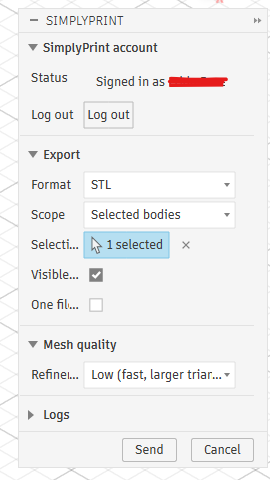
Отправляйте свои CAD-модели прямо из Fusion 360 в SimplyPrint для слайсинга и печати
Get it on the Autodesk App Store Прочитать полное руководство
SimplyPrint не одобрен Autodesk Fusion 360 и не связан с ним. Мы используем товарные знаки и изображения только для обозначения совместимости с нашей платформой. Использование оборудования Autodesk Fusion 360 с SimplyPrint может не соответствовать назначению, предусмотренному Autodesk Fusion 360. Все права принадлежат соответствующим владельцам.
The SimplyPrint add-in for Autodesk Fusion 360 bridges the gap between CAD design and 3D printing. Model in Fusion, then send your design straight to your printer in a single click - no separate export step, no juggling files between programs.
New to this? Read the full walkthrough: how to 3D print from Fusion 360.
The add-in adds a SimplyPrint button to Fusion's UTILITIES panel (and next to the built-in 3D Print button on the MAKE panel). Pick STL or 3MF, choose what to export, tweak the mesh quality, hit Send, and SimplyPrint opens in your browser with the model loaded - ready to slice, queue, or print.
Get the add-in from the Autodesk App Store:
Get it on the Autodesk App StoreClose Fusion 360, then run the downloaded installer - it drops the add-in straight into Fusion's AddIns folder on Windows or macOS.
Open Fusion 360, press Shift+S, and open the Add-Ins tab.
Select SimplyPrintExport, click Run, and tick Run on Startup so it loads automatically next time.
Click the SimplyPrint button on the UTILITIES panel (or next to the 3D Print button on MAKE) to open the dialog. Click Log in the first time - a browser tab opens, you approve the request, and you're set for future sessions. Pick the format, scope, units and mesh quality you want, then hit Send. Your browser opens SimplyPrint with the model uploaded, ready to slice, queue, or print on one or more printers.
Установить надстройку SimplyPrint
Get it from the Autodesk App Store and run the installer (Windows or macOS). Then in Fusion press Shift+S, open the Add-Ins tab, run SimplyPrintExport and tick Run on Startup.
Войти один раз
Нажмите кнопку SimplyPrint на панели UTILITIES и выберите Log in. Откроется вкладка браузера, где нужно одобрить запрос. Сеанс сохранится для следующего запуска.
Отправить модель и напечатать
Выберите STL или 3MF, объекты для экспорта и качество сетки, затем нажмите Send. SimplyPrint откроется в браузере с загруженной моделью, готовой к слайсингу, добавлению в очередь или печати.
Установите надстройку SimplyPrint для Fusion 360, затем нажмите кнопку SimplyPrint, чтобы экспортировать модель в STL или 3MF и отправить её. Модель откроется в SimplyPrint в браузере и будет готова к слайсингу, добавлению в очередь или печати, без ручного экспорта и SD-карт.
Да. Надстройку можно бесплатно установить и использовать, а бесплатный план SimplyPrint позволяет подключить принтер и печатать без проводов.
Yes. The add-in runs on both Windows and macOS - install it from the Autodesk App Store on either platform.
Поддерживаются оба формата. STL является универсальным форматом сетки, а 3MF сохраняет единицы измерения и цвет. Перед отправкой выберите формат, область тел или компонентов и качество сетки.
Да. Когда модель окажется в SimplyPrint, её можно нарезать и напечатать на любом принтере аккаунта: поддерживается более 140 брендов и 600 моделей через OctoPrint, Klipper или встроенную интеграцию.
Интеграция с SimplyPrint позволяет приложениям взаимодействовать с вашими 3D-принтерами, а вашим 3D-принтерам с другими приложениями. Это открывает безграничные возможности, и мы убеждены, что ваш 3D-принтер должен работать как IOT-устройство, взаимодействуя с любыми приложениями, которые только можно представить!
Поэтому команда SimplyPrint работает над официальными интеграциями с самыми популярными платформами, слайсерами и приложениями, а также позволяет пользователям создавать собственные интеграции через наш API, а одобренным сторонним поставщикам создавать интеграции для всех пользователей SimplyPrint, используя метод «Войти через SimplyPrint» (метод «OAuth2»).
Если вы разработчик и хотите создать интеграцию для SimplyPrint, прочитайте нашу документацию по этой теме.
Если вы не разработчик и хотите увидеть интеграцию с конкретным приложением, проверьте, есть ли она в нашей дорожной карте или списке предложений. Если её нет, предложите её здесь!