
Fusion 360
Envoyez vos modèles CAO directement depuis Fusion 360 vers SimplyPrint pour le slicing et l’impression
Get it on the Autodesk App Store Lire le guide complet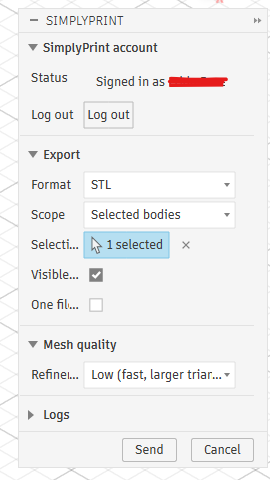
Envoyez vos modèles CAO directement depuis Fusion 360 vers SimplyPrint pour le slicing et l’impression
Get it on the Autodesk App Store Lire le guide complet
SimplyPrint n’est pas approuvé par Autodesk Fusion 360 et n’y est pas affilié. Nous utilisons les marques et les images uniquement pour indiquer la compatibilité avec notre plateforme. L’utilisation de matériel Autodesk Fusion 360 avec SimplyPrint peut ne pas correspondre à l’usage prévu par Autodesk Fusion 360. Tous les droits appartiennent à leurs propriétaires respectifs.
The SimplyPrint add-in for Autodesk Fusion 360 bridges the gap between CAD design and 3D printing. Model in Fusion, then send your design straight to your printer in a single click - no separate export step, no juggling files between programs.
New to this? Read the full walkthrough: how to 3D print from Fusion 360.
The add-in adds a SimplyPrint button to Fusion's UTILITIES panel (and next to the built-in 3D Print button on the MAKE panel). Pick STL or 3MF, choose what to export, tweak the mesh quality, hit Send, and SimplyPrint opens in your browser with the model loaded - ready to slice, queue, or print.
Get the add-in from the Autodesk App Store:
Get it on the Autodesk App StoreClose Fusion 360, then run the downloaded installer - it drops the add-in straight into Fusion's AddIns folder on Windows or macOS.
Open Fusion 360, press Shift+S, and open the Add-Ins tab.
Select SimplyPrintExport, click Run, and tick Run on Startup so it loads automatically next time.
Click the SimplyPrint button on the UTILITIES panel (or next to the 3D Print button on MAKE) to open the dialog. Click Log in the first time - a browser tab opens, you approve the request, and you're set for future sessions. Pick the format, scope, units and mesh quality you want, then hit Send. Your browser opens SimplyPrint with the model uploaded, ready to slice, queue, or print on one or more printers.
Installer l’extension SimplyPrint
Get it from the Autodesk App Store and run the installer (Windows or macOS). Then in Fusion press Shift+S, open the Add-Ins tab, run SimplyPrintExport and tick Run on Startup.
Se connecter une fois
Cliquez sur le bouton SimplyPrint dans le panel UTILITIES, puis choisissez Se connecter. Un onglet de navigateur s’ouvre : approuvez la demande et la session sera mémorisée.
Envoyer votre modèle et imprimer
Choisissez STL ou 3MF, les éléments à exporter et la qualité du maillage, puis cliquez sur Envoyer. SimplyPrint s’ouvre dans votre navigateur avec le modèle chargé, prêt à être tranché, mis en file d’impression ou imprimé.
Installez l’extension SimplyPrint pour Fusion 360, puis cliquez sur le bouton SimplyPrint pour exporter votre modèle au format STL ou 3MF et l’envoyer. Le modèle s’ouvre dans SimplyPrint dans votre navigateur, prêt à être slicé, ajouté à la file d’attente ou imprimé, sans export manuel ni carte SD.
Oui. Le module complémentaire est gratuit à installer et à utiliser. Le forfait gratuit de SimplyPrint permet aussi de connecter une imprimante et d’imprimer sans fil.
Yes. The add-in runs on both Windows and macOS - install it from the Autodesk App Store on either platform.
Les deux fonctionnent. STL est le format de maillage universel, tandis que 3MF conserve les unités et les couleurs. Avant l’envoi, vous choisissez le format, les corps ou composants concernés et la qualité du maillage.
Oui. Une fois le modèle dans SimplyPrint, vous pouvez le slicer et l’imprimer sur toute imprimante de votre compte, parmi plus de 140 marques et 600 modèles via OctoPrint, Klipper ou une intégration native.
L’intégration pour SimplyPrint permet aux applications d’interagir avec vos imprimantes 3D, et à vos imprimantes 3D d’interagir avec d’autres applications. Les possibilités sont infinies et nous sommes convaincus que votre imprimante 3D doit pouvoir fonctionner comme un appareil IOT, avec toutes les applications imaginables !
C’est pourquoi l’équipe derrière SimplyPrint s’efforce de fournir des intégrations officielles pour les plateformes, slicers et applications les plus populaires, tout en permettant à nos utilisateurs de créer des intégrations personnalisées avec notre API, ou à des fournisseurs tiers approuvés de créer des intégrations utilisables par tous les utilisateurs de SimplyPrint, via une méthode « Se connecter avec SimplyPrint » (avec la méthode « OAuth2 »).
Si vous êtes développeur et souhaitez créer une intégration pour SimplyPrint, consultez notre documentation à ce sujet.
Si vous n’êtes pas développeur vous-même, mais souhaitez voir une intégration pour une application spécifique, vérifiez si elle figure déjà dans notre feuille de route ou liste de suggestions, et sinon, n’hésitez pas à la suggérer !