
Fusion 360
Envía tus modelos CAD directamente desde Fusion 360 a SimplyPrint para laminarlos e imprimirlos
Get it on the Autodesk App Store Leer la guía completa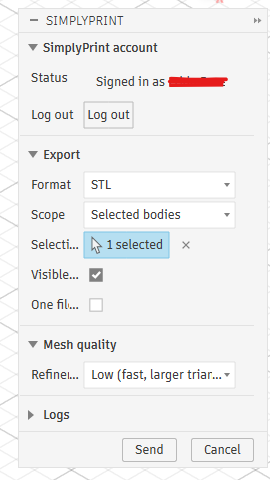
Envía tus modelos CAD directamente desde Fusion 360 a SimplyPrint para laminarlos e imprimirlos
Get it on the Autodesk App Store Leer la guía completa
SimplyPrint no está avalado por Autodesk Fusion 360 ni afiliado a esta marca. Usamos marcas registradas e imágenes únicamente para indicar la compatibilidad con nuestra plataforma. El uso de hardware de Autodesk Fusion 360 con SimplyPrint puede no ser el previsto por Autodesk Fusion 360. Todos los derechos pertenecen a sus respectivos propietarios.
The SimplyPrint add-in for Autodesk Fusion 360 bridges the gap between CAD design and 3D printing. Model in Fusion, then send your design straight to your printer in a single click - no separate export step, no juggling files between programs.
New to this? Read the full walkthrough: how to 3D print from Fusion 360.
The add-in adds a SimplyPrint button to Fusion's UTILITIES panel (and next to the built-in 3D Print button on the MAKE panel). Pick STL or 3MF, choose what to export, tweak the mesh quality, hit Send, and SimplyPrint opens in your browser with the model loaded - ready to slice, queue, or print.
Get the add-in from the Autodesk App Store:
Get it on the Autodesk App StoreClose Fusion 360, then run the downloaded installer - it drops the add-in straight into Fusion's AddIns folder on Windows or macOS.
Open Fusion 360, press Shift+S, and open the Add-Ins tab.
Select SimplyPrintExport, click Run, and tick Run on Startup so it loads automatically next time.
Click the SimplyPrint button on the UTILITIES panel (or next to the 3D Print button on MAKE) to open the dialog. Click Log in the first time - a browser tab opens, you approve the request, and you're set for future sessions. Pick the format, scope, units and mesh quality you want, then hit Send. Your browser opens SimplyPrint with the model uploaded, ready to slice, queue, or print on one or more printers.
Instalar el complemento de SimplyPrint
Get it from the Autodesk App Store and run the installer (Windows or macOS). Then in Fusion press Shift+S, open the Add-Ins tab, run SimplyPrintExport and tick Run on Startup.
Iniciar sesión una vez
Haz clic en el botón SimplyPrint del panel UTILITIES y elige Iniciar sesión. Se abrirá una pestaña del navegador, aprobarás la solicitud y la sesión quedará guardada.
Envía tu modelo e imprime
Elige STL o 3MF, selecciona qué exportar y la calidad de malla, y pulsa Enviar. SimplyPrint se abrirá en tu navegador con el modelo cargado y listo para laminar, poner en cola o imprimir.
Instala el complemento de SimplyPrint para Fusion 360 y haz clic en el botón SimplyPrint para exportar y enviar tu modelo como STL o 3MF. El modelo se abrirá en SimplyPrint dentro de tu navegador, listo para laminarlo, ponerlo en cola o imprimirlo, sin exportaciones manuales ni tarjetas SD.
Sí. El complemento se puede instalar y usar gratis, y el plan gratuito de SimplyPrint te permite conectar una impresora e imprimir de forma inalámbrica.
Yes. The add-in runs on both Windows and macOS - install it from the Autodesk App Store on either platform.
Ambos funcionan. STL es el formato de malla universal, mientras que 3MF conserva las unidades y el color. Antes de enviar, eliges el formato, el ámbito de cuerpos o componentes y la calidad de la malla.
Sí. Cuando el modelo esté en SimplyPrint, podrás laminarlo e imprimirlo en cualquier impresora de tu cuenta: más de 140 marcas y 600 modelos mediante OctoPrint, Klipper o una integración incorporada.
La integración con SimplyPrint permite que las aplicaciones interactúen con tus impresoras 3D y que tus impresoras 3D interactúen con otras aplicaciones. Esto abre infinitas posibilidades y creemos firmemente que tu impresora 3D debería poder funcionar como un dispositivo IOT, colaborando con todas las aplicaciones que imagines.
Por eso el equipo detrás de SimplyPrint trabaja para ofrecer integraciones oficiales con las plataformas, slicers y aplicaciones más populares, además de permitir a nuestros usuarios crear integraciones personalizadas con nuestra API, o a proveedores externos aprobados crear integraciones para todos los usuarios de SimplyPrint, mediante el método "Iniciar sesión con SimplyPrint" (con el método "OAuth2").
Si eres desarrollador y te interesa crear una integración para SimplyPrint, consulta nuestra documentación sobre el tema.
Si no eres desarrollador pero te gustaría ver una integración para una aplicación concreta, consulta si ya está en nuestra hoja de ruta o lista de sugerencias y, si no, no dudes en sugerirla!